
- Die zwei Modi des Video-Werbedisplay
- Inbetriebnahme
- Version mit 10-Pin JST-1.0-Kabel
- Version ab 2025 mit 8-Pin Flachbandkabel
- Aktualisieren der Controller-Firmware
- Kurzanleitung: Der Update-Vorgang im Überblick
- Firmware herunterladen und entpacken
- Controller mit heimischen WLAN verbinden
- Upgrade-Seite im Browser aufrufen
- Die Datei „firmware.bin“ flashen
- Neue Funktionen ab Version 2.1
- Videos konvertieren
- Schritt 1: Sich ein Video selbst zuschicken um den Link zu bekommen.
- Schritt 2: Video herunterladen
- Schritt 3: FFmpeg herunterladen und entpacken
- Schritt 4: Video verkleinern und in MJPEG konvertieren

Die zwei Modi des Video-Werbedisplay
- Modus 1: SD-Karte eingesteckt -> Die Videos auf der SD-Karte werden abgespielt
- Modus 2: SD-Karte ausgesteckt -> Verhalten wie die Version 1 des Werbedisplays.
Die Anleitung befindet sich hier.
Inbetriebnahme

Zur Montage schneide ein entsprechendes Langloch in die Platte und stecke das Display von oben durch. Anschließend kann die Platine mit dem Montagehelfer und zwei kleinen Schräubchen fixiert werden.
Der Controller kann dann an einer beliebigen Stelle in Reichweite des Kabels verbaut werden.
Version mit 10-Pin JST-1.0-Kabel
Danach das mitgelieferte Kabel mit der Platine des Displays und des Controllers verbinden. Dabei etwas vorsichtig sein, der Stecker geht nur in eine Richtung in die Buchse.
Sind Display und Controller verbunden kann der Controller über eine USB-C-Stromversorgung mit Strom versorgt werden.

Version ab 2025 mit 8-Pin Flachbandkabel
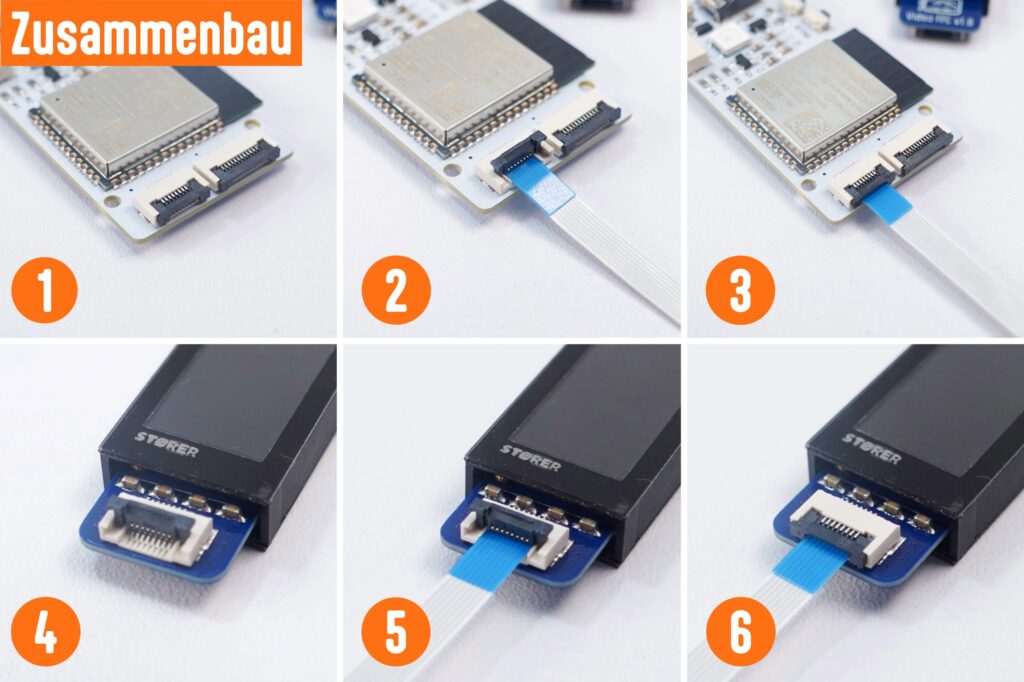
Der Anschluss der Displays mit Flachbandkabel an den neuen Controller ist immer gleich – deshalb passen die Abbildungen in der Anleitung nicht unbedingt exakt zu deinem Produkt.
So schließt du das Flachbandkabel an:
- Öffne die kleine Klappe an der Buchse vollständig.
- Stecke das Flachbandkabel mit den Kontakten nach unten in die Buchse.
- Achte darauf, dass das Kabel wirklich bis zum Anschlag eingeschoben ist.
- Man spürt deutlich, wenn das Kabel einrastet.
- Falls es nicht richtig hineinrutscht: prüfe, ob die Klappe ganz geöffnet ist, oder verändere leicht den Winkel beim Einstecken.
- Schließe die Klappe wieder, um das Kabel zu fixieren.
- Wiederhole den Vorgang sowohl am Controller als auch am Display.
Aktualisieren der Controller-Firmware
Kurzanleitung: Der Update-Vorgang im Überblick
Um deinen neuen Videocontroller (Version 2025) auf den aktuellen Stand zu bringen und alle Funktionen nutzen zu können, sind nur wenige Schritte notwendig. Hier ist eine kurze Zusammenfassung des Ablaufs, bevor wir in die Details gehen:
• Vorbereitung: Lade zunächst das aktuelle Firmware-Paket aus dem Bereich „Downloads“ herunter und entpacke die Datei auf deinem Computer.
• Verbindung: Verbinde den Controller anschließend mit deinem WLAN, um den Zugriff auf die Benutzeroberfläche zu ermöglichen.
• Zugriff: Rufe die Upgrade-Seite des Controllers in deinem Webbrowser auf.
• Installation: Wähle die Datei firmware.bin aus dem entpackten Ordner aus und starte den Flash-Vorgang, um die Aktualisierung durchzuführen.
Firmware herunterladen und entpacken
Die für das Update benötigten Dateien findest du direkt im Bereich Downloads.
https://www.modellbahn-displays.de/downloads/#videowerbedisplay-09c62c8c-0e4d-4791-8a09-b351ba645a8d
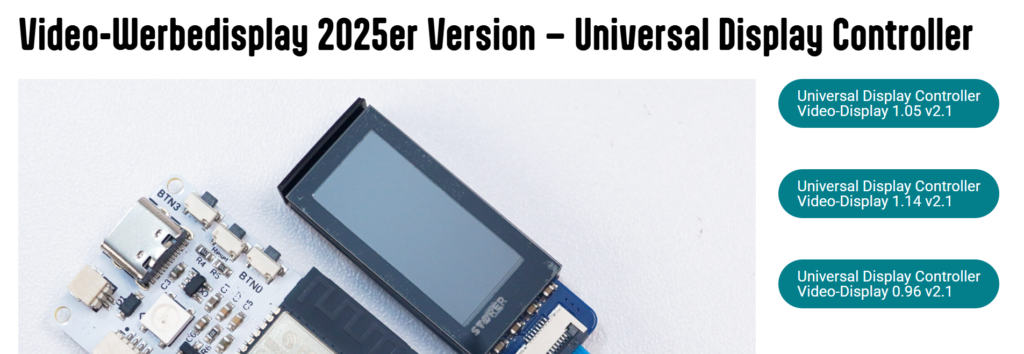
• Wichtiger Hinweis: Bitte achte beim Herunterladen sorgfältig darauf, die korrekte Firmware-Version für deine spezifische Display-Größe (z. B. 1.05″, 1.14″ oder 0.96″) auszuwählen, da die Versionen unterschiedlich sind.
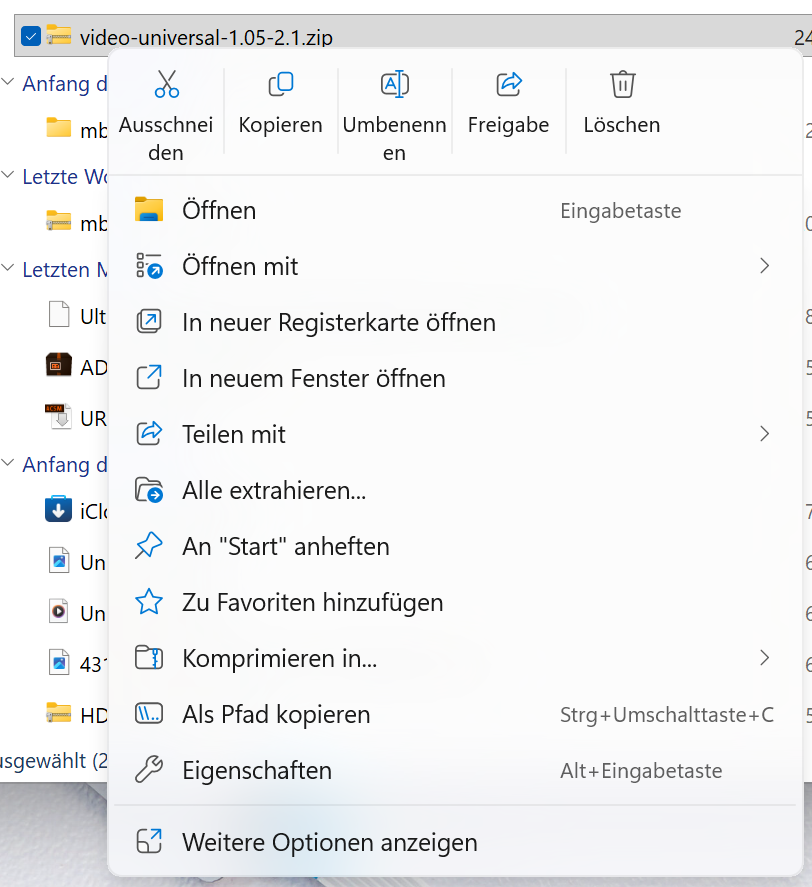
• Entpacken: Sobald der Download abgeschlossen ist, muss das Dateiarchiv entpackt werden. Klicke dazu die heruntergeladene Datei mit der rechten Maustaste an und wähle im Kontextmenü die Option „Alle extrahieren“.
Controller mit heimischen WLAN verbinden
Um das Display über einen Browser zu konfigurieren, musst Du es mit Deinem heimischen WLAN verbinden. Dazu musst Du die WLAN-Informationen eingeben.
1. Im Auslieferungszustand erstellt der Controller ein eigenes WLAN mit dem Namen ESP_XXXXXX, wobei die X eine sechsstellige Buchstaben und Zahlenfolge sind.
2. Gehe mit deinem Windows-Gerät in die WLAN -Einstellungen. z.B. über das kleine WLAN-Symbol unten rechts in der Taskbar.
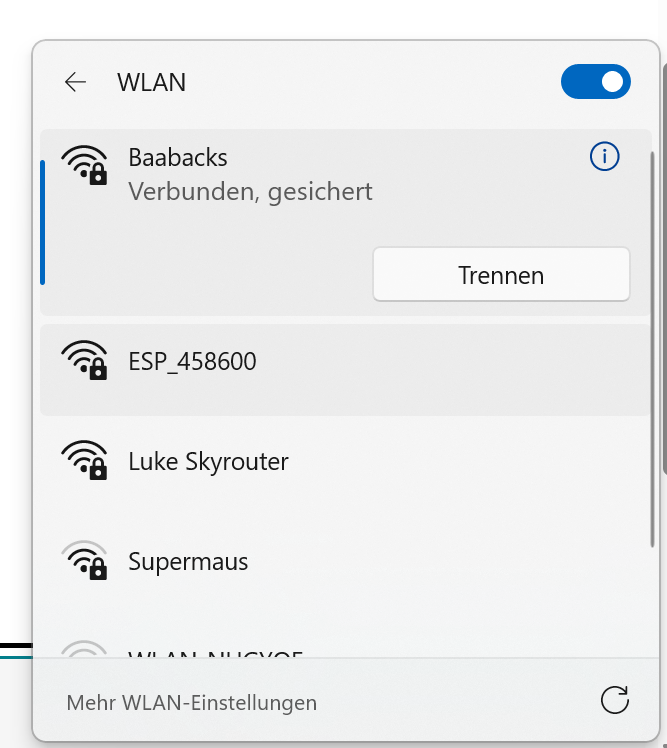
3. Stelle eine Verbindung mit dem WLAN (ESP_XXXXXX) des Controllers her. Das Passwort ist MyESP_XXXXXX. WICHTIG: Ersetze die X durch die Ziffern und Zahlenfolge des WLAN-Namens
4. Ist das Gerät mit dem WLAN des Controllers verbunden, öffne folgende Adresse in einem Browser (z.B. Edge oder Chrome) http://192.168.4.1 und gehe zu „Wifi Configuration“
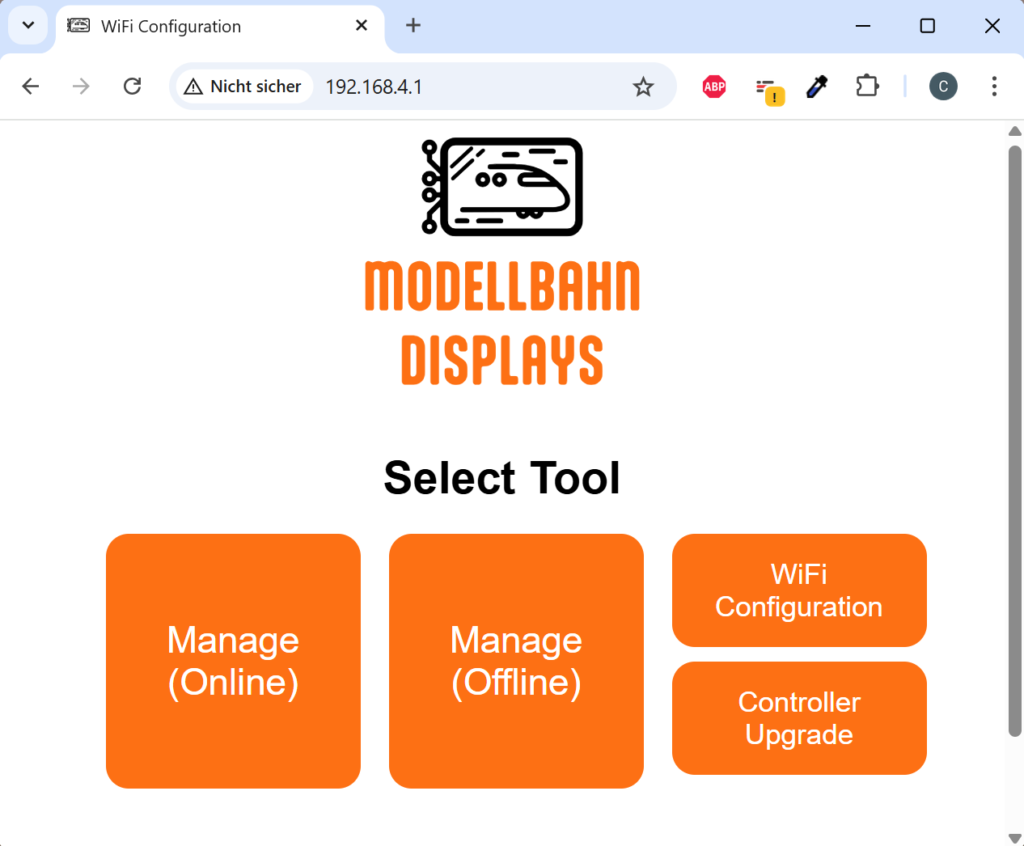
5. Dort dann im ersten Textfeld (SSID) den Namen des heimischen WLANs eintragen und im zweiten Textfeld das Passwort des heimischen WLANs eingeben.
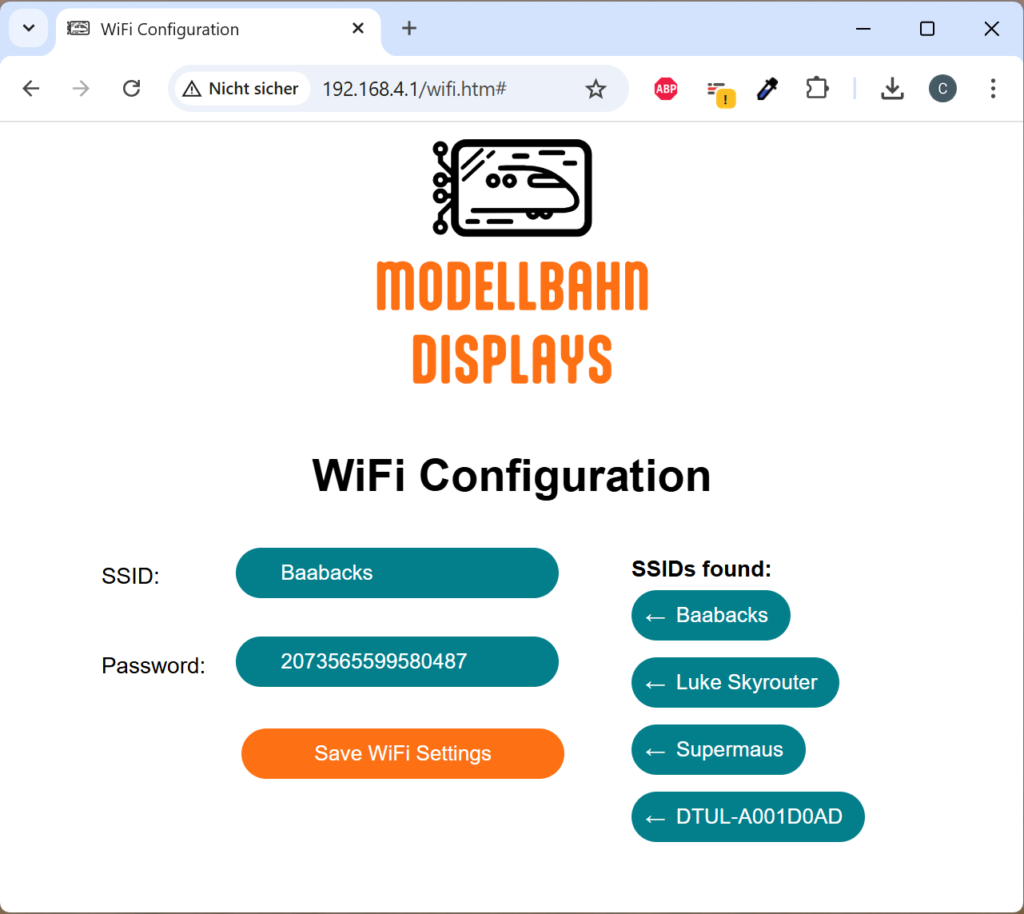
6. Auf „Save WiFi Settings“ drücken und der Controller verbindet sich mit dem heimischen WLAN.
7. Ist der Controller mit dem heimischen WLAN verbunden, zeigt er nach einem Drücken (in einigen Firmwares auch langes Drücken) auf den Info-Knopf (BTN0) am Controller die Web-Adresse des Controllers an. Diese Adresse kann man dann wiederum um Browser eingeben, um das Display zu konfigurieren.
Upgrade-Seite im Browser aufrufen
Sobald die WLAN-Verbindung steht, greifst du über deinen Webbrowser auf die Steuerung des Controllers zu.
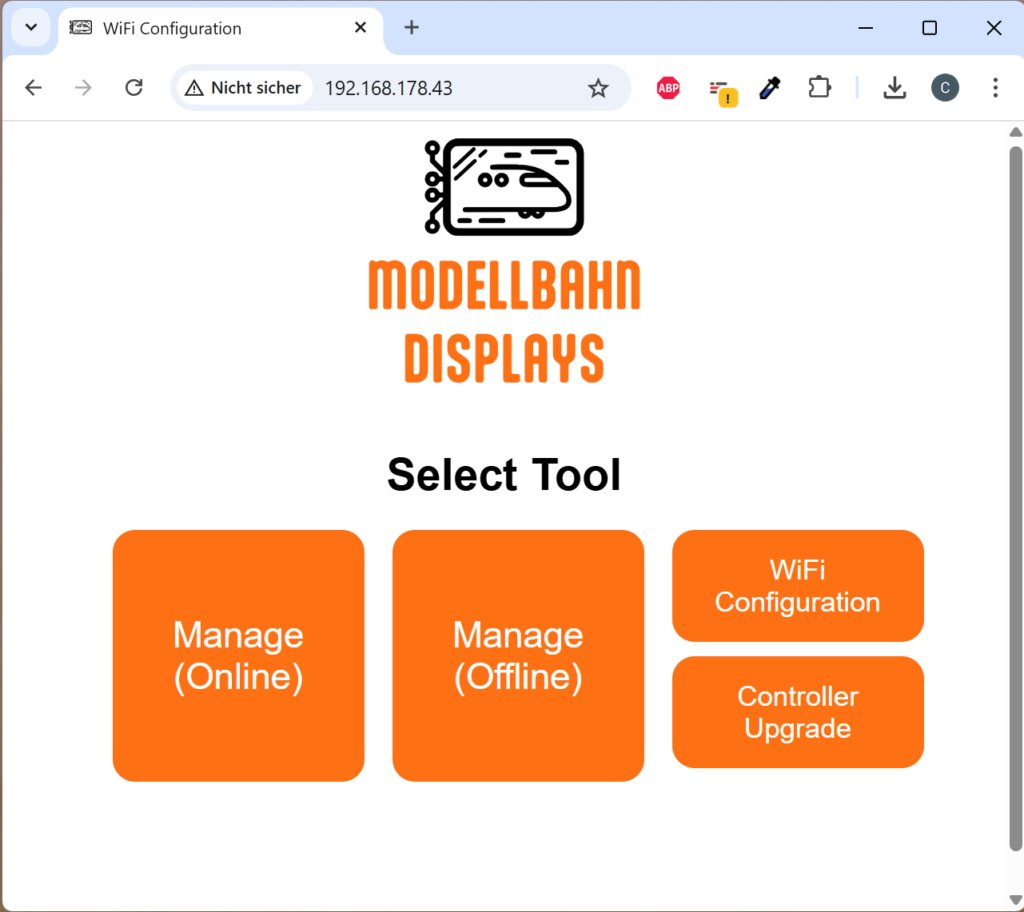
Adresse eingeben: Öffne einen Browser deiner Wahl (z. B. Chrome, Firefox oder Edge). Gib in die obere Adresszeile die IP-Adresse ein, die dir aktuell auf dem Display angezeigt wird.
Beispiel: Die Eingabe sollte dem Format http://192.168.178.43 folgen (bitte verwende die Zahlenkombination, die dein Display anzeigt).
Update-Seite aufrufen: Sobald die Benutzeroberfläche geladen ist, klicke auf den Punkt „Controller-Upgrade“, um auf die Update-Seite zu kommen.
Die Datei „firmware.bin“ flashen
Nun führen wir die eigentliche Aktualisierung durch.
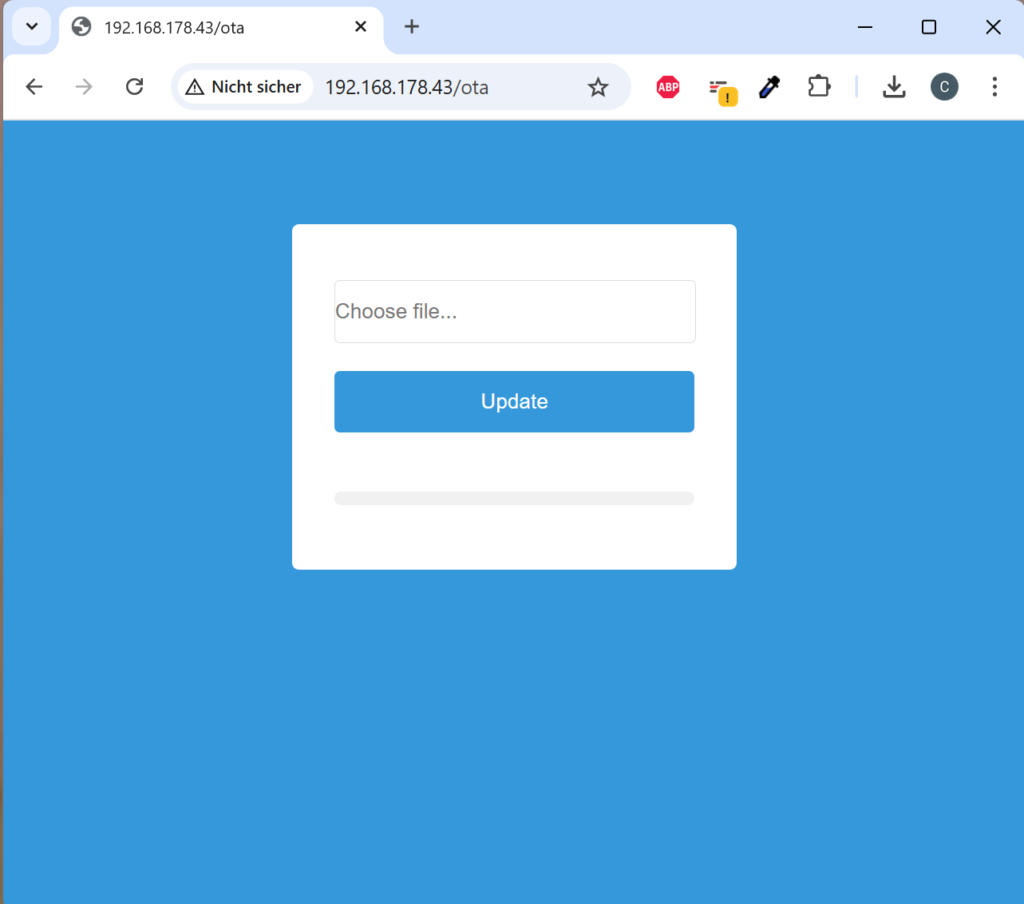
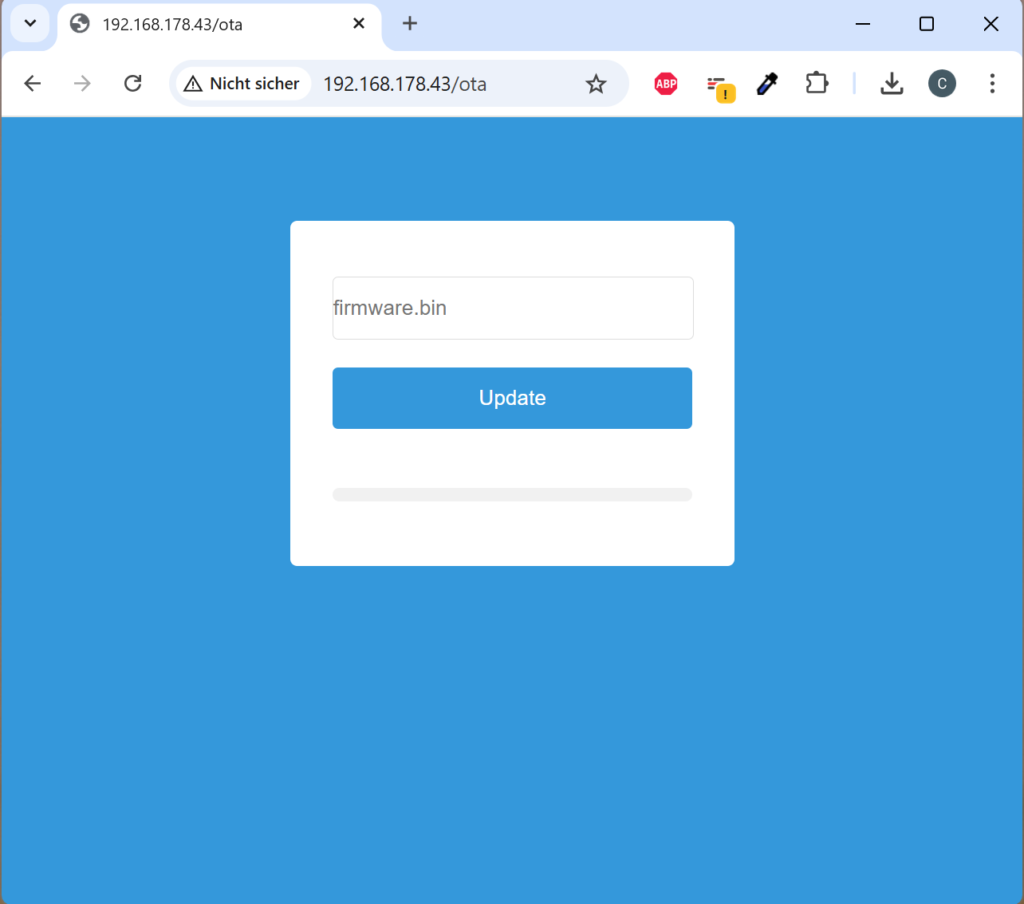
•Datei auswählen: Klicke auf der Webseite auf die Schaltfläche „Choose file…“ (Datei auswählen). Navigiere zu dem Ordner, den du im ersten Schritt entpackt hast, und wähle ausschließlich die Datei firmware.bin aus.
Wichtig: Die anderen Dateien im Ordner werden für diesen Vorgang nicht benötigt und können ignoriert werden.
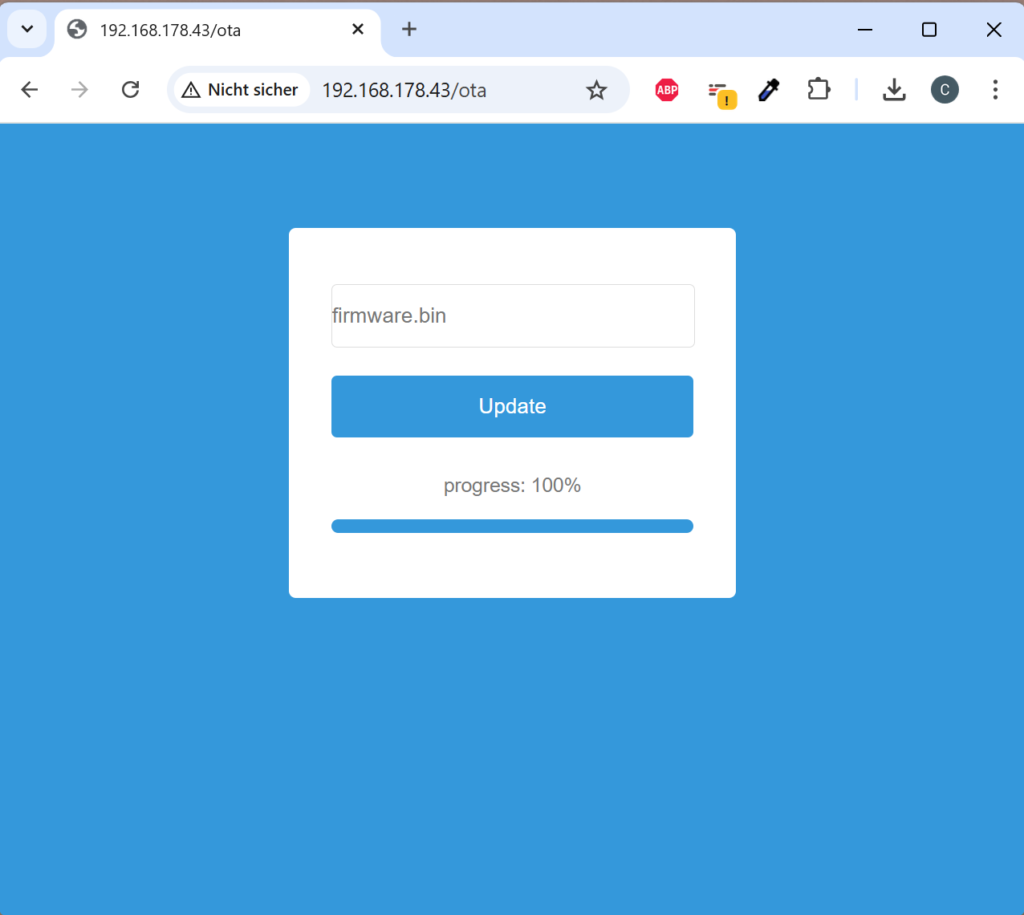
Update starten: Klicke anschließend auf den Button „Update“. Der Flash-Vorgang beginnt nun automatisch.
Warten: Beobachte den Fortschrittsbalken (Progress Bar) auf dem Bildschirm. Bitte unterbreche den Vorgang nicht und warte, bis der Balken vollständig durchgelaufen ist.
Neustart: Sobald das Update abgeschlossen ist, muss der Controller neu gestartet werden, damit die Änderungen wirksam werden. Drücke dazu kurz den Reset-Taster am Controller (oder trenne ihn kurzzeitig von der Stromversorgung).
Neue Funktionen ab Version 2.1
Mit dem Update auf Firmware-Version 2.1 erweitert sich der Funktionsumfang deines Videocontrollers. Neben dem MJPEG-Format unterstützt der Controller nun auch das direkte Abspielen von animierten GIFs und PNG-Bildern von der SD-Karte.
Konfiguration via config.json Um diese neuen Funktionen zu steuern und individuell anzupassen, wird eine Konfigurationsdatei namens config.json im Hauptverzeichnis der SD-Karte benötigt. In dieser Datei kannst du verschiedene Parameter definieren:
• Anzeigedauer (pngTime): Hier legst du fest, wie lange in Sekunden ein statisches PNG-Bild angezeigt werden soll, bevor der Controller zum nächsten Medium wechselt.
• Overlay-Funktion: Du kannst Grafiken oder Formen definieren, die permanent über dem laufenden Bild oder Video eingeblendet werden (z. B. ein Senderlogo, ein Rahmen oder Statusanzeigen). Ein Overlay wird durch seine Position (x, y) und seine Größe (width, height) definiert.
• Der Inhalt eines Overlays kann flexibel gestaltet werden:
◦ Rechtecke: Es kann eine beliebige Anzahl an Rechtecken gezeichnet werden.
◦ PNG-Grafiken: Es können ein oder mehrere PNG-Bilder eingebunden werden.
• Transparenz (Chroma Key): Damit sich PNG-Grafiken im Overlay nahtlos in das Bild einfügen (ohne rechteckigen Hintergrund), nutzt der Controller eine definierte Transparenzfarbe. Jeder Pixel in der Farbe Magenta (#ff00f7 bzw. RGB: 255, 0, 247) wird vom Controller automatisch transparent dargestellt.
{
    "pngTime": 4,
    "overlay": {
        "x": 0,
        "y": 223,
        "width": 135,
        "height": 240,
        "content":[
        {
            "type": "rect",
            "x": 0,
            "y": 0,
            "width": 135,
            "height": 17,
            "color": "#FFFFFF"
        },
        {
            "type": "png",
            "x": 35,
            "y": 50,
            "file": "_overlay.png"
        }
    ]
    }


}

Videos konvertieren
Schritt 1: Sich ein Video selbst zuschicken um den Link zu bekommen.
Am einfachsten kommt man an Werbevideos im Hochkantformat über Platformen wie Instagram, Tikok oder Snapchat.
Ich nutze hier jetzt Instagram.
Habt ihr während des Scrollens durch die Reels eine Anzeige gefunden, die euch gefällt, dann braucht ihr den Link zur Anzeige, um sie herunterladen zu können. Sendet euch die Anzeige am Besten selbst zu. Das geht ganz einfach über den Papierflugzeugbutton. Sucht dort nach euch selbst, markiert euch selbst und drückt auf senden.
Schritt 2: Video herunterladen

Nachdem du dir das Video zugeschickt hast, wechselst du an den Rechner und rufst die Instagram Website auf. Dort gehts du auf die Nachrichten und öffnest das zugeschickte Video.

Kopiere dir die URL aus der Adressleiste des Browsers.
Suche im Internet nach „Instagram download“ oder ähnlichem, dann bekommst du Links zu diversen Tools um Videos von Platformen herunterladen zu können.

Füge die kopierte URL in das Formular-Feld ein und drücke auf „Download“.

Es dauert kurz, bis dein Video vorbereitet ist. Danach musst du noch einmal auf „Download Video“ drücken um das Video auf deine Festplatte herunterzuladen.

Schritt 3: FFmpeg herunterladen und entpacken

Zum Konvertieren wird ein Kommandozeilen-Tool namens „FFmpeg“ benötigt. Am besten lädst du dir eine Full-Version z.B. von https://www.gyan.dev/ffmpeg/builds/ herunter.
Danach entpacke das heruntergeladene Paket.
Gehe in das Verzeichnis von FFmpeg und dort in das „bin“ Verzeichnis.
Kopiere die beiden Dateien ffmpeg.exe und ffplay.exe in den Ordner mit dem Video, welches du heruntergeladen hast.
Schritt 4: Video verkleinern und in MJPEG konvertieren

Zum Konvertieren musst du eine Kommandozeile öffnen. Am Einfachsten geht das, wenn du die Windows-Taste drückst und anschließen „cmd“ in das Suchfenstern eingibst.
Starte dann mit der Eingabetaste oder mit einem Mausklick die „Eingabeaufforderung“.

Ich habe meine Dateien alle direkt im „Downloads“-Ordner.

Wechsle mit dem Befehl „cd“ in den Ordner in dem ffmpeg.exe und das Video liegen. z.B.:
cd Downloads
Anschließend kannst du mit folgendem langen Befehl das Video in ein MJPEG konvertieren.
Wichtig ist dabei die Dateinamen deiner Videos zu benutzen. Ersetzte also das „philadelphia…“ durch deine Video-Dateinamen.
Was macht dieser Befehl?
fps=20
Die Framerate wird auf 20 Bilder pro Sekunde verringert
scale=135:240:flags=lanczos
Das Video wird auf die richtige Größe für das Display skaliert.
eq=saturation=2.5:gamma=0.8
Hier werden Farbkorrekturen vorgenommen. Die Sättigung wird angehoben und der Gamma-Wert etwas verringert. Ich mache das, weil das Display nur 65.000 Farben darstellen kann und deshalb der MJPEG-Decoder das Video etwas flauer darstellt. Außerdem sind die echten Werbedisplays auch eher übersättigt. Sie sollen ja auffallen.
ffmpeg.exe -i "philadelphia.mp4" -vf "fps=20,scale=135:240:flags=lanczos,eq=saturation=2.5:gamma=0.8" -q:v 9 "philadelphia_20fps.mjpeg"Das konvertierte Video kopierst du dann auf die Micro-SD-Karte direkt in das oberste Verzeichnis. Wichtig ist, dass es die Endung .mjpeg hat.